 کپیکنندهی سیگنال
راهنمای راهاندازی
از دانلود تا اولین معامله، حدود ۱۰ دقیقه. اولین بار حتماً با حساب دمو امتحان کن.
قبل از شروع
- ویندوز ۱۰ یا ۱۱ (یا یه سرور مجازی ویندوزی).
- متاتریدر ۵ نصبشده روی همون کامپیوتر، با حسابی که فقط این برنامه روش معامله میکنه. اول یه حساب دمو بساز.
- یه اکانت تلگرام که عضو کانال سیگنال هست. پیشنهاد ما یه اکانت دوم مخصوص همین کاره، نه اکانت اصلیت.
- کامپیوتر و متاتریدر باید روشن بمونن تا سیگنالها اجرا بشن.
دانلود و نصب
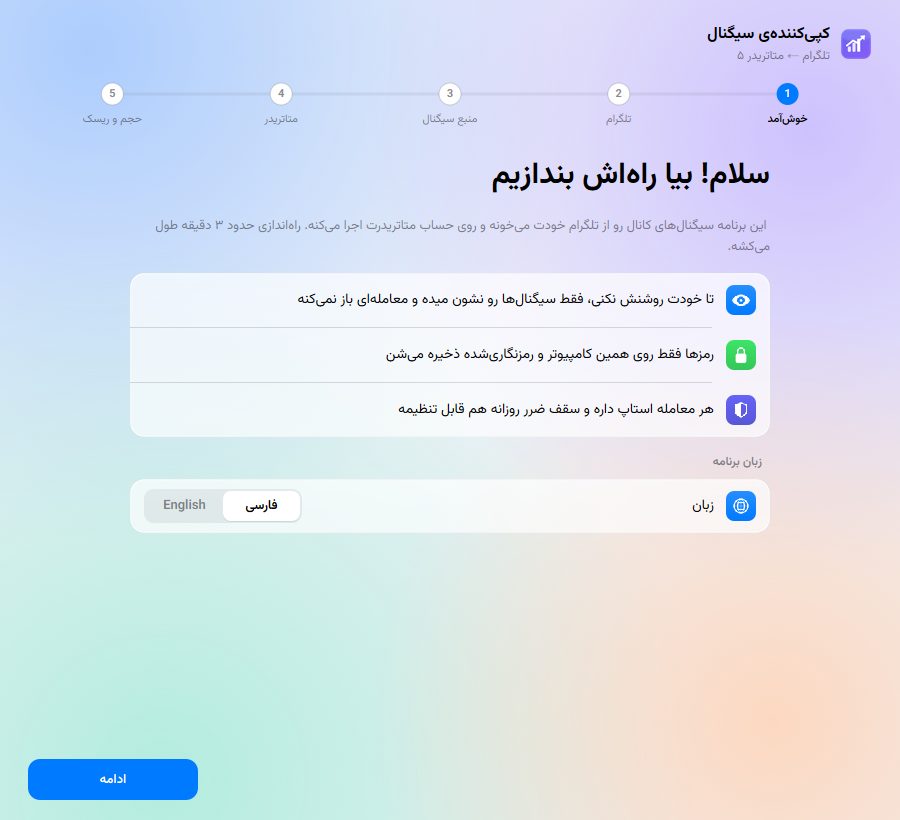
- فایل نصب (SignalCopier-Setup) رو از بخش دانلود بگیر و اجراش کن.
- زبان رو انتخاب کن و نصب رو بزن. دسترسی ادمین لازم نیست؛ میانبر روی دسکتاپ و منوی استارت ساخته میشه.
- نسخهی جدید رو هم همینطوری روی قبلی نصب کن؛ تنظیمات، ورود تلگرام و لایسنست سر جاش میمونه.
- اگه ویندوز پیام «Windows protected your PC» داد، More info و بعد Run anyway رو بزن. این پیام برای برنامههایی میاد که هنوز امضای دیجیتال تجاری ندارن.
اتصال به تلگرام با کد QR
- تو برنامه ساختن کد QR رو بزن.
- تو تلگرام گوشی: تنظیمات ← دستگاهها ← اتصال دستگاه دسکتاپ و کد رو اسکن کن.
- اگه اکانت رمز دو مرحلهای داره، برنامه ازت میپرسه.
تلگرام فیلتره؟ پایین همین صفحه بخش پروکسی تلگرام هست. «خودکار» پروکسی ویندوز (مثلاً v2rayN) رو خودش پیدا میکنه؛ اگه فیلترشکنت روی کل سیستم (TUN) روشنه «بدون» رو بزن؛ وگرنه SOCKS5 با آدرس 127.0.0.1 و پورت فیلترشکنت (v2rayN: 10808). بعد تست اتصال.
برنامه فقط میخونه و چیزی پست نمیکنه. نشست تلگرام فقط روی کامپیوتر خودت ذخیره میشه. هر وقت خواستی از «دستگاهها»ی تلگرام قطعش کن.

انتخاب منبع سیگنال
از لیست، کانال یا رباتی رو که سیگنال میفرسته انتخاب کن. فقط کانالهایی دیده میشن که این اکانت عضوشونه؛ اگه لیست خالی بود بارگذاری دوباره رو بزن.
اتصال به متاتریدر ۵
- ترمینال متاتریدر ۵ رو از لیست انتخاب کن (اگه پیدا نشد، انتخاب فایل و terminal64.exe).
- شمارهی حساب و سرور رو بزن. اگه ترمینال از قبل وارد همین حسابه، رمز رو خالی بذار.
- تست اتصال رو بزن تا موجودی حساب رو نشون بده.
- اسم نماد طلا رو انتخاب کن. هر بروکر یه جور مینویسه، مثلاً XAUUSD یا XAUUSD.st.
- تو خود متاتریدر دکمهی Algo Trading باید سبز باشه، وگرنه سفارشها رد میشن.
حجم و ریسک
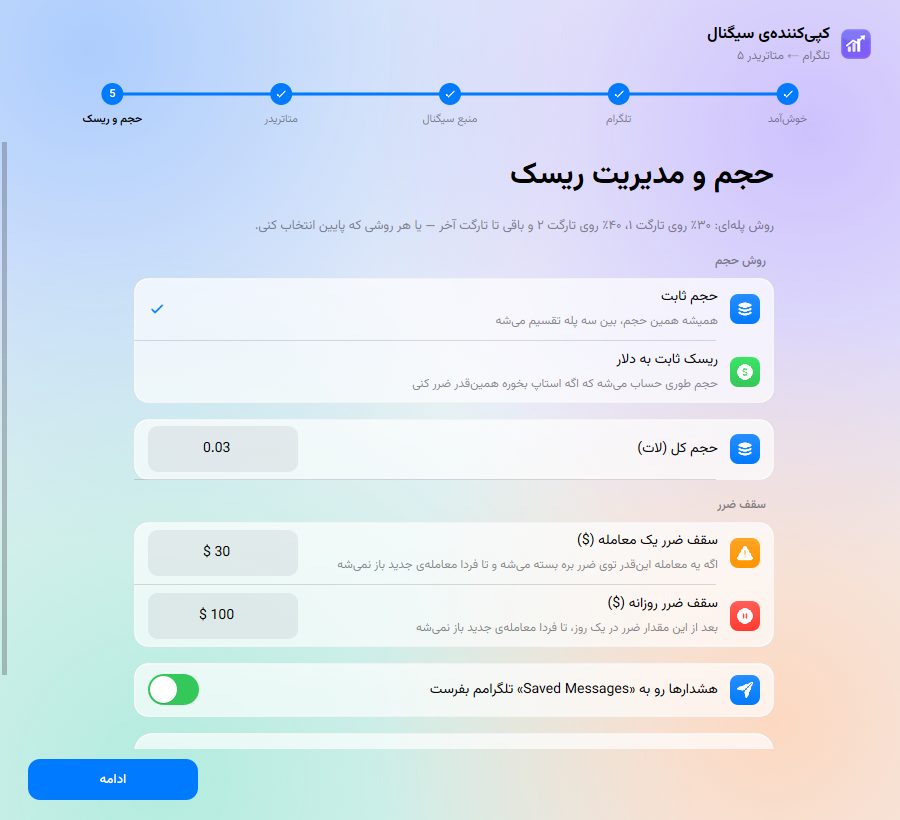
- حجم ثابت: همیشه همین حجم، بین سه پلهی خروج تقسیم میشه. یا ریسک ثابت به دلار: حجم طوری حساب میشه که اگه استاپ بخوره همینقدر ضرر کنی.
- سقف ضرر یک معامله و سقف ضرر روزانه: بعدش تا فردا معاملهی جدیدی باز نمیشه.
- همهی اینها بعداً هم از «تنظیمات» قابل تغییرن.
تحلیل کانال (پیشنهادی)
از منوی تحلیل کانال، کانال و بازه رو انتخاب کن و اسکن و تحلیل رو بزن. برنامه پیامهای قبلی کانال رو میخونه، شکل سیگنالهاش رو یاد میگیره و با قیمتهای واقعی از متاتریدر خودت نشون میده سیگنالهاش چطور جواب دادن. هر سیگنالی که اشتباه خونده شده رو با یه کلیک کنار بذار. این یه تخمینه از گذشته، نه قول سود.
اول نگاه، بعد معامله
- برنامه با حالت فقط مشاهده شروع میشه: سیگنالها رو میخونه و نشون میده، ولی سفارشی نمیذاره. چند روز ببین درست میخونه یا نه.
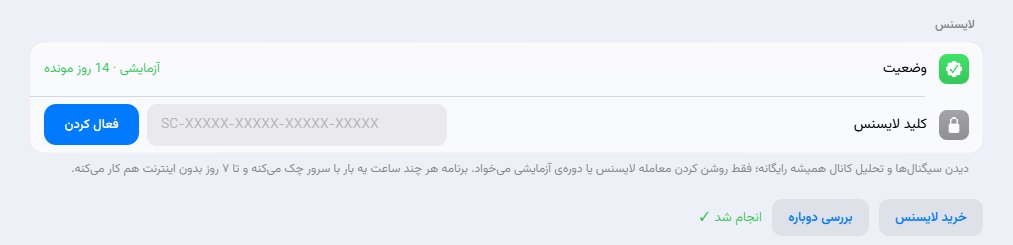
- تو تنظیمات ← بخش لایسنس، شروع دورهی آزمایشی رو بزن، یا کلید لایسنسی که خریدی رو وارد کن و فعال کردن.
- از داشبورد کلید معامله رو روشن کن. برنامه شماره و نوع حساب رو یه بار دیگه ازت تأیید میگیره.
مشکلات رایج
سفارشها رد میشن
دکمهی Algo Trading متاتریدر رو چک کن. اگه روشنه، اسم نماد طلا رو تو تنظیمات با اسمی که بروکرت استفاده میکنه مقایسه کن.
کد ورود تلگرام نمیاد
از روش کد QR استفاده کن؛ به پیامک نیازی نداره.
«به سرور لایسنس وصل نشد»
اینترنت کامپیوتر رو چک کن. معامله تا ۷ روز بدون ارتباط با سرور ادامه پیدا میکنه، پس عجلهای نیست.
میخوام برم روی یه کامپیوتر دیگه
تو کامپیوتر فعلی: تنظیمات ← لایسنس ← آزاد کردن این کامپیوتر. بعد همون کلید رو روی کامپیوتر جدید وارد کن.
برنامه یه سیگنال رو نخوند یا اشتباه خوند
از بخش «سیگنالها» و «رویدادها» ببین چی دریافت شده و با پشتیبانی تماس بگیر. همون پیام کانال رو هم بفرست.
یه ربات یا کپیکنندهی دیگه هم روی همین حساب دارم
این کار رو نکن: هر دو روی هر سیگنال عمل میکنن و حجم دو برابر میشه. برای این برنامه یه حساب جدا در نظر بگیر.